
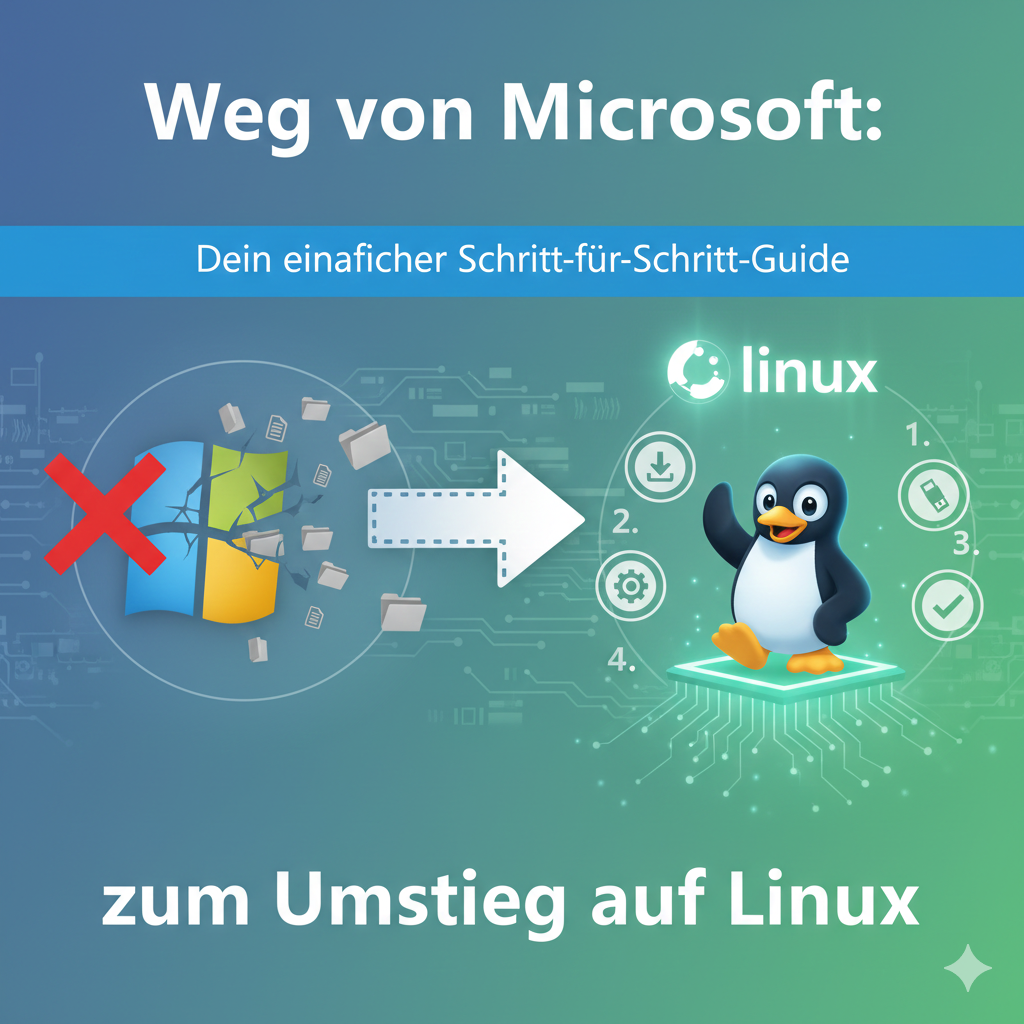
Warum dieser Guide anders ist
Viele Anleitungen zum Linux-Umstieg wirken abschreckend:
Partitionstabellen, Terminalbefehle, Bootloader-Konfigurationen.
Ganz ehrlich?
Das braucht der normale Anwender nicht.
Dieser Guide ist für Menschen, die sagen:
„Ich will einfach weg von Microsoft – aber ohne Stress.“
Los geht’s.
🧠 Schritt 1: Deine Daten sichern (keine Raketenwissenschaft)
Bevor du irgendetwas installierst:
✔ Dokumente
✔ Bilder
✔ Videos
✔ Browser-Lesezeichen
✔ E-Mails (falls lokal gespeichert)
Möglichkeiten:
- Externe USB-Festplatte anschließen → Daten rüberziehen
- NAS verwenden → Netzwerkfreigabe nutzen
- Heimserver → Dateien verschieben
Fertig. Keine Spezialsoftware nötig.
Wenn du deine Daten auf einem Server oder NAS speicherst, ist das Ganze in fünf Minuten erledigt.
💽 Schritt 2: Die passende Distribution wählen
Wenn du unsicher bist, welche Linux-Distro zu dir passt:
👉 Nutze den LinuxChooser
https://themorpheus407.github.io/LinuxChooser/
Er stellt dir ein paar einfache Fragen und schlägt dir eine Distribution vor.
Beliebte, einsteigerfreundliche Optionen:
- Ubuntu
- Linux Mint
- Pop!_OS
- Fedora
- Arch
Alle bieten:
✔ Grafische Oberfläche
✔ App-Store
✔ Automatische Updates
✔ Treiberverwaltung
Keine Kommandozeilenpflicht.
🔧 Schritt 3: Bootfähigen USB-Stick erstellen
Du brauchst:
- Einen USB-Stick (8 GB reichen)
- Das heruntergeladene Linux-ISO
- Ein Tool wie Rufus (unter Windows)
ISO auswählen → Stick auswählen → Start klicken → Fertig.
Das dauert ca. 5 Minuten.
🖥 Schritt 4: Linux testen (ohne Installation!)
Fast jede Distribution bietet einen Live-Modus.
Das bedeutet:
✔ Vom USB-Stick starten
✔ Linux ausprobieren
✔ WLAN testen
✔ Programme öffnen
Ohne dein bestehendes System zu verändern.
Wenn es dir gefällt → installieren.
Wenn nicht → Neustart und alles ist wie vorher.
💿 Schritt 5: Installation (einfacher als Windows)
Die Installation ist heute meist:
- Sprache wählen
- WLAN verbinden (oder Kabelgebunden)
- „Festplatte verwenden“ anklicken
- Benutzername festlegen
- Passwort setzen
Das war’s.
Keine Lizenzschlüssel.
Kein Microsoft-Account.
Kein Zwang zur Cloud.
🔁 Schritt 6: Programme ersetzen (meist automatisch)
Typische Windows-Programme und Alternativen:
| Windows | Linux Alternative |
|---|---|
| Microsoft Office | LibreOffice |
| Outlook | Thunderbird |
| Edge | Firefox |
| Photoshop | GIMP |
| OneDrive | Nextcloud |
Viele Programme kennst du ohnehin schon.
🎮 Schritt 7: Gaming einrichten
Installiere:
- Steam
Aktiviere Proton → fertig.
Die meisten Spiele laufen direkt.
Einige Titel mit aggressivem Kernel-Anticheat (z. B. Valorant) funktionieren nicht – weil deren Treiber tief ins System eingreifen.
Und ganz ehrlich:
Das ist eher ein Sicherheitsgewinn als ein Nachteil.
🤝 Optional: Dual-Boot als sanfter Übergang
Wenn du dir noch unsicher bist:
Installiere Linux neben Windows.
So kannst du beides parallel nutzen.
Dazu findest du hier eine ausführliche Anleitung:
➡️ Ich arbeite gerade an dem Beitrag, er wird demnächst veröffentlicht.
🛡 Was sich nach dem Umstieg ändert
✔ Kein verstecktes Telemetrie-Tracking
✔ Keine Werbe-ID
✔ Keine erzwungene Cloud-Bindung
✔ Volle Kontrolle über Updates
✔ Du entscheidest, was dein System tut
Wenn du Daten preisgibst, dann bewusst – z. B. bei YouTube oder Webdiensten.
Aber nicht mehr systemseitig erzwungen.
✨ Fazit: Der Wechsel ist einfacher als gedacht
Der größte Mythos über Linux ist, dass es kompliziert sei.
Die Wahrheit:
Nach einer Woche Nutzung fühlt es sich normal an.
Nach einem Monat fragst du dich, warum du nicht früher gewechselt hast.
Der Umstieg ist kein radikaler Bruch –
er ist ein Upgrade deiner digitalen Selbstbestimmung.
One Comment